01 /
일관된 캐릭터
사진이나 아이디어를 바탕으로 AI와 대화하고, 여러 장면에 활용할 캐릭터 시트를 만듭니다.
 네티움 파트너스
A PLACE FOR YOUR STORIES
새로운 이야기를 만나고, 나의 작품을 시작하세요.
네티움 스튜디오는 작품 탐색부터 캐릭터·소설,
이미지·영상 제작까지 하나의 흐름으로 연결합니다.
[01]WHY NETIUM
새로운 작품에서 영감을 얻고, 캐릭터를 만들고, 이야기를 쓴 다음 장면으로 옮기는 일. 창작에는 여러 단계가 필요합니다. 네티움 파트너스는 작품을 발견하는 순간과 직접 만드는 시간을 연결해, 아이디어가 하나의 이야기로 이어지는 경험을 만듭니다.
[02]OUR PRODUCT
AI 콘텐츠 제작 작업실캐릭터에서 이야기로, 이야기에서 장면으로.
네티움 스튜디오는 작품을 둘러보는 탐색 공간과 나만의 AI 콘텐츠 작업실을 연결하는 웹 서비스입니다. 캐릭터와 소설, 장면 이미지를 살펴본 뒤 내 제작 보드에서 캐릭터 시트, 회차별 원고, 이미지·영상 생성과 컷 편집을 이어갈 수 있습니다.
연재 소설과 시리즈를 쓰는 작가, 캐릭터를 반복 활용하는 크리에이터, 애니메이션·실사 스타일의 영상 콘텐츠를 기획하는 제작자를 위한 작업실입니다.
사진이나 아이디어를 바탕으로 AI와 대화하고, 여러 장면에 활용할 캐릭터 시트를 만듭니다.
전체 플롯부터 회차별 원고까지 순서대로 작성하고, 인물의 변화와 복선을 구조화해 기억합니다.
애니메이션과 실사 영화 스타일을 고르고, 이미지·영상 생성과 컷 편집으로 제작을 이어갑니다.
INSIDE THE STUDIO
작품 탐색·제작·멤버십의 실제 화면을 살펴보세요.
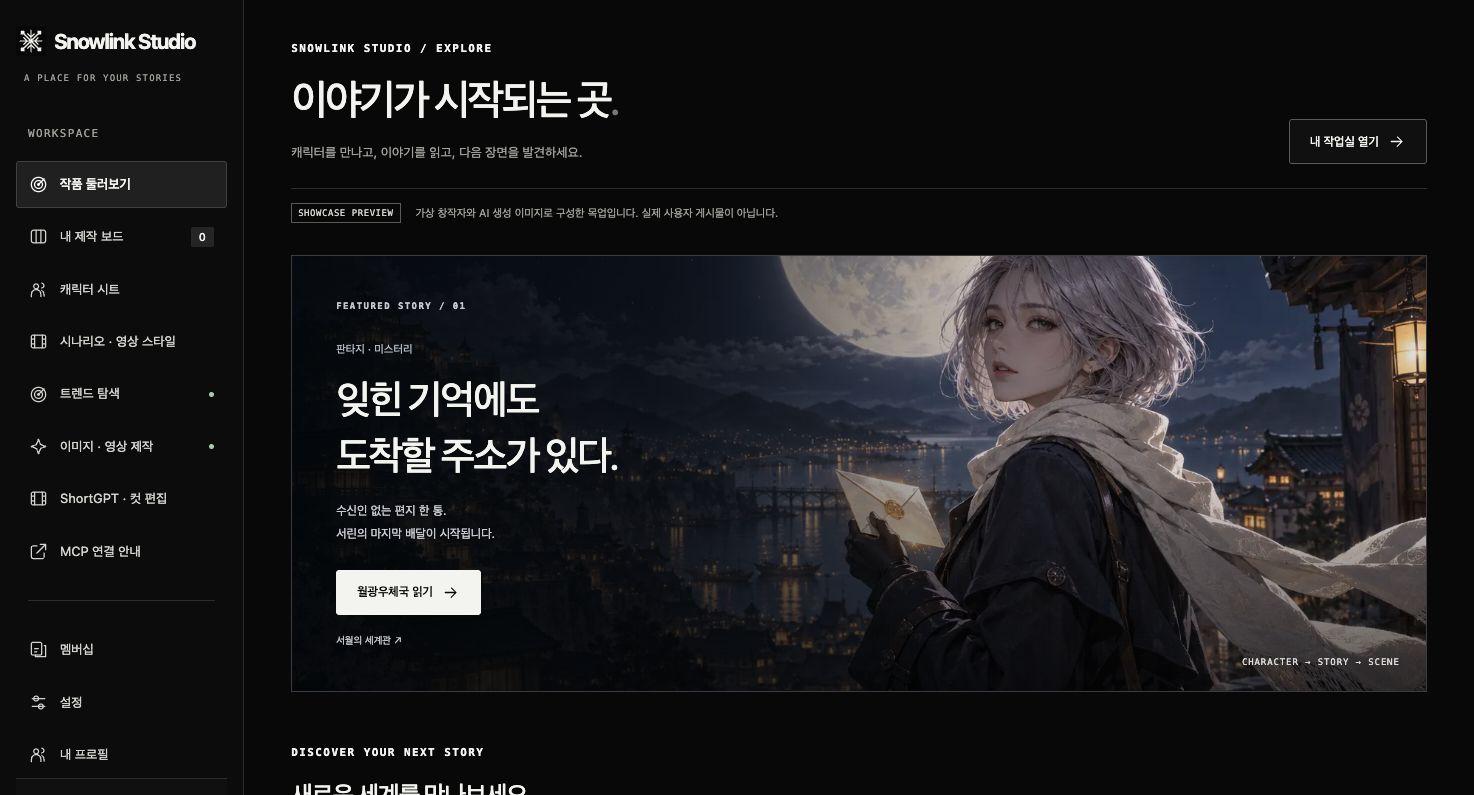
기본 화면에서 캐릭터·소설·이미지 콘텐츠를 검색하고 종류별로 살펴봅니다.
현재 Studio를 직접 캡처한 화면입니다. 멤버십·결제는 출시 전 미리보기이며 계정과 연결 상태에 따라 화면이 달라질 수 있습니다.
HOW IT WORKS
기획에 모은 캐릭터와 이야기를 장면 제작과 컷 편집에 이어 사용합니다.
작품과 트렌드에서 소재를 찾고 내 제작 보드에 콘텐츠 형식, 대본, 출연 캐릭터를 정리합니다.
캐릭터 시트와 영상 스타일을 정한 뒤 전체 플롯부터 회차별 원고까지 작성합니다.
원고를 장면으로 나누고 캐릭터 시트를 참조해 이미지와 영상을 생성합니다.
컷의 순서, 대사, 길이를 다듬고 콘티 미리보기로 이야기의 흐름을 확인합니다.
MADE FOR YOUR PROCESS
Studio의 첫 화면은 캐릭터·소설·콘텐츠를 둘러보는 작품 탐색 공간입니다.
캐릭터 프로필과 소설, 장면 이미지를 서로 연결해 살펴봅니다.
떠오른 아이디어와 참고할 소재를 실제 제작할 콘텐츠로 구체화합니다.
참고 사진을 첨부하거나 새로운 캐릭터의 유형을 고르는 것으로 시작합니다.
전체 플롯 → 회차별 플롯 → 상세 원고 순서로 시리즈를 작성합니다.
애니메이션과 실사 영화 스타일을 템플릿으로 정하고 이미지·영상 제작에 활용합니다.
기획의 대본을 컷으로 나누고 각 장면의 대사와 화면 연출을 수정합니다.
MCP를 통해 Claude Code·Codex와 Studio의 제작 기능을 연결합니다.
YOUR NEXT CHAPTER / MEMBERSHIP PREVIEW
가볍게 둘러보는 시작부터 개인 콘텐츠와 장편 시리즈 제작까지. 현재는 등급별 구성과 결제 흐름을 살펴보는 멤버십 미리보기입니다.
작업실과 기본 제작 흐름을 가볍게 둘러보는 시작.
무료캐릭터와 이야기를 쌓아가는 개인 크리에이터를 위한 구성안.
출시 예정긴 시리즈와 여러 콘텐츠를 꾸준히 제작하는 분을 위한 구성안.
출시 예정유료 가격과 정확한 이용 한도는 출시 시 안내합니다. 미리보기에서는 결제 정보를 입력하지 않으며, 실제 청구·구독 신청·계정 권한 변경이 이루어지지 않습니다.
멤버십과 결제 흐름 미리보기BEFORE YOU CREATE
제품 안내 기준일
네티움 스튜디오는 네티움 파트너스가 만드는 작품 탐색 공간이자 AI 콘텐츠 제작 작업실입니다. 첫 화면에서 캐릭터·소설·이미지 콘텐츠를 둘러보고, 내 제작 보드에서 캐릭터 시트, 회차별 원고, 이미지·영상 생성과 컷 편집을 이어갈 수 있습니다.
기본 화면은 작품 둘러보기입니다. 캐릭터·소설·콘텐츠를 종류별로 필터링하거나 검색하고, 작품 상세와 창작자별 목록을 열 수 있습니다. 소설은 회차를 바꾸며 읽고 관련 캐릭터와 장면을 함께 볼 수 있습니다.
전체 플롯 → 회차별 플롯 → 상세 원고 순서로 작성합니다. 인물·사건·관계·복선을 구조화해 저장하고 다음 회차에 필요한 맥락을 가져옵니다. 회차별 최소·최대 글자 수를 지정하고 복선의 진행과 회수를 확인할 수 있습니다. 설정의 충돌과 최종 원고는 작성자가 검토하며 다듬습니다.
참고 사진이나 새로운 캐릭터 유형에서 출발해 AI와 대화하며 캐릭터 시트를 만듭니다. 일관성 중심 시트와 애니메이션 디자인 시트를 고르거나 직접 만든 프롬프트 템플릿을 저장할 수 있습니다. 등록한 시트를 이미지·영상 생성의 참조로 재사용하며, 생성 결과의 외형 일치 여부를 확인해 조정합니다.
애니메이션과 실사 영화 스타일을 템플릿으로 정해 장면 노드와 이미지·영상 생성에 활용합니다. 컷의 순서·대사·길이를 편집하고, 무음 콘티 MP4로 흐름을 확인할 수 있습니다. 콘티 내보내기는 음성·음악까지 합성한 최종 영상과는 별도의 미리보기 기능입니다.
작품 탐색·작품 상세·창작자 목록, 제작 페이지, 멤버십·결제 미리보기와 MCP 연결 안내는 로그인 없이 열립니다. 설정·내 프로필과 내 계정 자료를 사용하는 MCP 연결에는 로그인과 연결 승인이 필요합니다. MCP를 통해 Claude Code·Codex에서 캐릭터, 시나리오, 장면 노드와 생성 작업을 요청할 수 있습니다.
Free·Creator·Pro 세 가지 구성안을 제공합니다. Free는 무료로 둘러보는 시작이며, Creator와 Pro의 가격은 모두 출시 예정입니다. 월간·연간 주기와 결제 수단을 선택해 완료 화면까지 미리 볼 수 있지만 카드·계좌 정보는 입력하지 않습니다. 실제 청구·구독 신청·계정 등급 변경은 발생하지 않으며, 가격과 정확한 이용 한도는 출시 시 안내합니다.
제작 보드에서 카드뉴스·썰 영상·YouTube 형식의 기획과 대본을 만들고 제작 자료를 연결할 수 있습니다. Instagram·YouTube 자동 게시와 예약 업로드는 현재 지원하지 않습니다. 지금은 기획, 이야기 작성, 캐릭터와 장면 제작, 컷 구성에 활용할 수 있습니다.
[03]GET IN TOUCH